Media90 – Bagi jutaan pekerja kantoran, mahasiswa, hingga pengguna laptop di Indonesia, momen ini bisa disebut sebagai “kemerdekaan digital”.
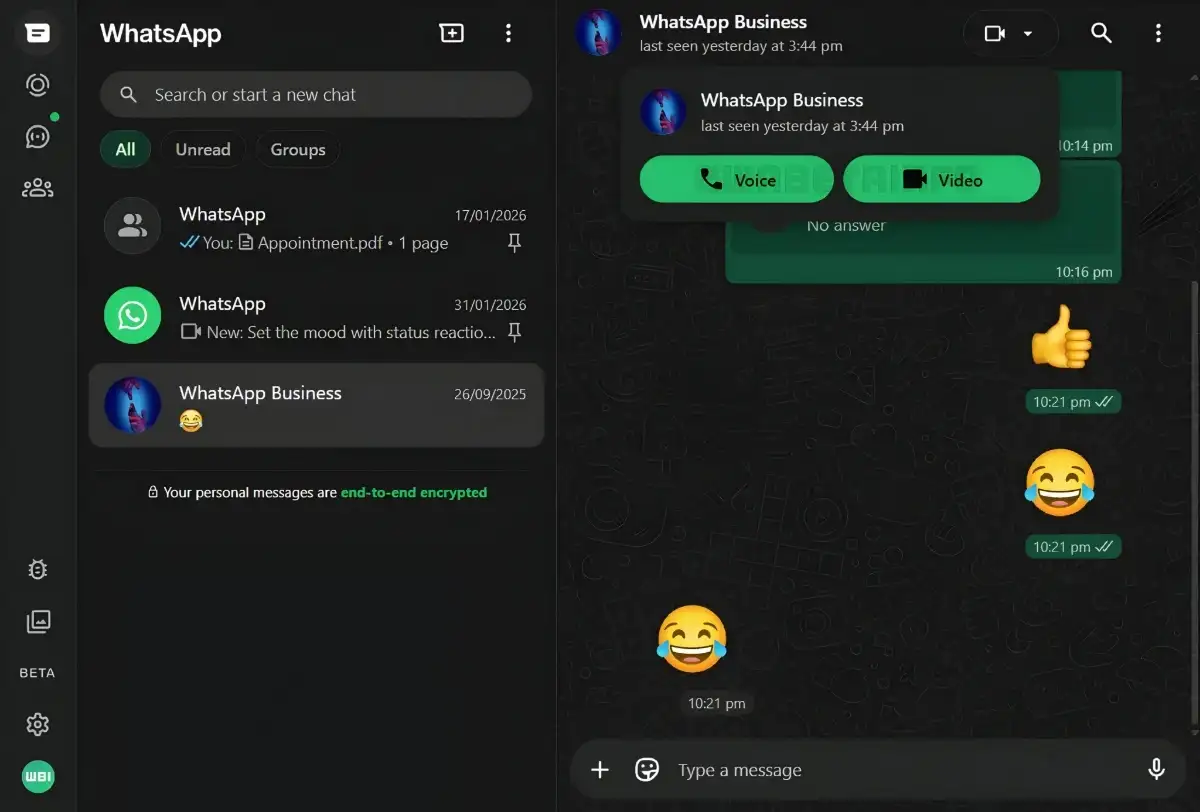
Setelah bertahun-tahun menjadi keterbatasan utama, kini WhatsApp Web akhirnya menghadirkan fitur Voice Call dan Video Call langsung dari browser.
Artinya, Anda tidak lagi perlu menginstal aplikasi tambahan di laptop. Cukup buka browser seperti Google Chrome, Microsoft Edge, atau Mozilla Firefox, dan Anda sudah bisa melakukan panggilan.
Tidak perlu instalasi. Tidak perlu konfigurasi rumit. Semuanya langsung berjalan di tab browser.
Mengapa Ini Jadi Game Changer?
Sekilas mungkin terlihat seperti fitur biasa. Namun di era kerja hybrid tahun 2026, pembaruan ini membawa dampak besar terhadap produktivitas.
1. Solusi untuk Laptop Spek Terbatas
Aplikasi WhatsApp Desktop selama ini cukup memakan RAM dan ruang penyimpanan.
Bagi pengguna laptop lama atau yang memorinya hampir penuh, ini jadi masalah. Dengan fitur web ini, semua berjalan lebih ringan karena memanfaatkan teknologi seperti WebRTC (Web Real-Time Communication), sehingga panggilan tetap jernih tanpa membebani sistem.
2. Bisa Digunakan di Laptop Kantor yang Terkunci
Banyak karyawan tidak memiliki akses untuk menginstal aplikasi di laptop kantor karena kebijakan IT.
Sebelumnya, ini memaksa mereka tetap menggunakan HP untuk menelepon. Sekarang, panggilan bisa dilakukan langsung dari browser tanpa melanggar aturan perusahaan.
3. Multitasking yang Lebih Nyaman
Bayangkan Anda sedang meeting dengan klien sambil membuka dokumen kerja.
Dengan fitur ini:
- Video call bisa tetap aktif di layar
- Anda tetap bisa membuka tab lain
- Tidak perlu bolak-balik pegang HP
Beberapa implementasi bahkan mendukung tampilan floating window, sehingga panggilan tetap terlihat saat Anda berpindah tab.
Fitur Lengkap, Bukan Versi Setengah Jadi
Menurut laporan Kompas Tekno, fitur WhatsApp Web ini bukan sekadar tambahan biasa, melainkan hampir menyamai versi aplikasi.
Beberapa fitur unggulannya antara lain:
• Dukungan Group Call
Tidak hanya panggilan pribadi, Anda juga bisa melakukan panggilan grup langsung dari browser.
Ini bisa menjadi alternatif ringan untuk meeting cepat tanpa harus membuka platform lain.
• Tampilan Lebih Luas
Dengan layar laptop atau monitor, tampilan video call menjadi lebih nyaman.
Grid peserta terlihat lebih jelas dibandingkan layar ponsel yang terbatas.
• Pengaturan Perangkat Audio & Video
Anda bisa memilih perangkat yang digunakan:
- Mikrofon laptop atau headset
- Kamera internal atau webcam eksternal
Semua bisa diatur langsung dari menu panggilan.
Keamanan Tetap Terjamin
Banyak yang bertanya, apakah panggilan lewat browser aman?
WhatsApp menegaskan bahwa semua komunikasi tetap dilindungi dengan End-to-End Encryption (E2EE).
Artinya:
- Hanya Anda dan lawan bicara yang bisa mengakses isi percakapan
- Bahkan WhatsApp, penyedia internet, atau browser tidak bisa mengintip
Standar keamanan ini tetap sama seperti di aplikasi mobile.
Cara Menggunakan Fitur Telepon di WhatsApp Web
Ingin langsung mencoba? Ikuti langkah berikut:
- Update browser Anda
Pastikan Chrome, Edge, atau Firefox sudah versi terbaru - Buka WhatsApp Web
Akses web.whatsapp.com dan login dengan QR Code - Pilih chat
Masuk ke ruang obrolan yang ingin Anda hubungi - Klik ikon telepon atau kamera
Ikon ini sekarang muncul di pojok kanan atas - Izinkan akses
Klik “Allow” untuk mikrofon dan kamera - Mulai panggilan
Selesai! Anda bisa langsung telepon atau video call
Evolusi WhatsApp di Era Multi-Device
Di tahun 2026, batas antara smartphone dan komputer semakin tipis.
Pengguna kini menginginkan fleksibilitas:
- Chat di HP saat di perjalanan
- Lanjut kerja di laptop di kantor
- Terima panggilan tanpa berpindah perangkat
Langkah WhatsApp menghadirkan fitur call di web adalah bukti bahwa mereka memahami kebutuhan ini.
Penutup
Fitur ini bukan sekadar tambahan, melainkan solusi nyata untuk masalah lama yang selama ini mengganggu produktivitas.
Kini, Anda tidak perlu lagi:
- Menginstal aplikasi tambahan
- Bolak-balik mengambil HP
- Kehilangan fokus kerja
Cukup satu tab browser, semua komunikasi bisa dilakukan.
Jadi, jika nanti ada panggilan masuk saat Anda sedang bekerja di laptop, tidak perlu panik. Tinggal klik “Terima”, dan lanjutkan pekerjaan tanpa gangguan.