Media90 – Mengetahui cara mengaktifkan hotspot HP secara aman bisa menjadi penyelamat di situasi darurat. Bayangkan saat kamu sedang mengejar deadline penting di laptop, lalu tiba-tiba listrik padam dan router Wi-Fi mati total. Atau ketika kamu berada di kafe, tetapi ragu menggunakan Wi-Fi publik karena risiko keamanan.
Dalam kondisi seperti ini, smartphone yang ada di genggamanmu sebenarnya bisa menjadi solusi instan. Dengan fitur mobile hotspot, kamu bisa mengubah HP menjadi router pribadi yang praktis, portabel, dan jauh lebih aman dibanding jaringan publik.
Selain untuk laptop, koneksi ini juga bisa dibagikan ke berbagai perangkat lain seperti tablet, konsol game, hingga smart TV selama sinyal seluler tersedia.
Kenapa Hotspot HP Lebih Aman?
Wi-Fi publik sering kali tidak memiliki sistem keamanan yang kuat. Data pribadi kamu bisa saja diintip oleh pihak tidak bertanggung jawab.
Sebaliknya, hotspot pribadi memberikan kontrol penuh pada pengguna, mulai dari siapa yang bisa terhubung hingga pengaturan keamanan jaringan. Dengan konfigurasi yang tepat, risiko kebocoran data bisa diminimalkan.
Cara Mengaktifkan Hotspot di Android
Bagi pengguna Android, berikut langkah mudah untuk mengaktifkan hotspot:
- Akses cepat
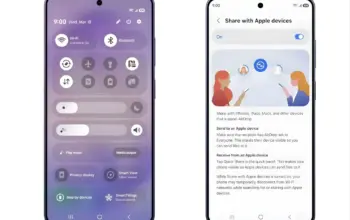
Usap layar dari atas ke bawah untuk membuka menu Quick Settings. - Masuk pengaturan hotspot
Tekan dan tahan ikon Hotspot untuk membuka menu konfigurasi. - Atur nama dan password
Ganti nama jaringan (SSID) dan gunakan password yang kuat serta unik. - Pilih keamanan terbaik
Gunakan enkripsi WPA2 atau WPA3 Personal agar koneksi lebih aman. - Atur jumlah perangkat
Biasanya bisa terhubung hingga 10 perangkat sekaligus, tergantung tipe HP.
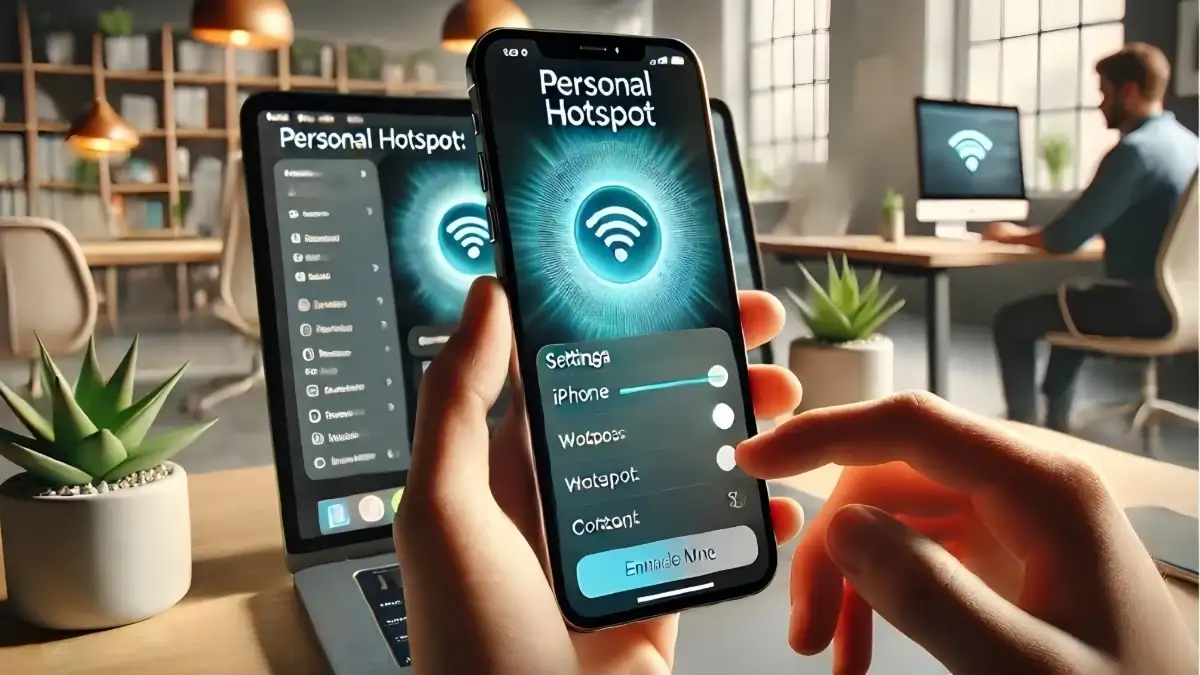
Cara Mengaktifkan Hotspot di iPhone
Bagi pengguna iPhone, langkahnya juga sangat mudah:
- Buka Settings
- Pilih Personal Hotspot
- Aktifkan Allow Others to Join
Cara Menghubungkan Perangkat
- Buka daftar Wi-Fi di laptop atau perangkat lain
- Pilih nama iPhone kamu
- Masukkan password
- Klik Connect, dan kamu langsung online
Tips Agar Hotspot Aman dan Cepat
Agar hotspot HP kamu tetap aman dan performanya maksimal, perhatikan beberapa tips berikut:
- Gunakan password kuat
Kombinasikan huruf, angka, dan simbol agar sulit ditebak - Gunakan enkripsi WPA2/WPA3
Hindari jaringan tanpa password - Batasi pengguna
Jangan biarkan terlalu banyak perangkat terhubung - Ganti nama hotspot
Hindari menggunakan nama pribadi yang mudah dikenali - Matikan jika tidak digunakan
Untuk menghindari akses ilegal
Perhatikan Konsumsi Baterai
Menggunakan hotspot membuat HP bekerja lebih keras dari biasanya. Akibatnya, baterai akan lebih cepat habis dan perangkat bisa menjadi panas.
Untuk menghindari masalah tersebut:
- Gunakan hotspot hanya saat dibutuhkan
- Jaga suhu HP agar tidak overheat
- Siapkan power bank jika perlu
Kesimpulan
Fitur hotspot di HP bukan sekadar pelengkap, tetapi bisa menjadi solusi internet darurat yang cepat dan aman. Dengan pengaturan yang tepat, kamu bisa menghindari risiko Wi-Fi publik sekaligus tetap produktif di mana pun.
Kini, kamu tidak perlu panik saat koneksi internet bermasalah. Karena dengan smartphone di tangan, kamu sudah punya “router pribadi” yang siap digunakan kapan saja.