Media90 – Di tengah tuntutan produktivitas yang semakin tinggi, mobilitas menjadi kunci utama bagi pengguna teknologi. Selama ini, WhatsApp Web identik dengan layar laptop atau komputer desktop yang lebar. Namun, banyak orang belum menyadari bahwa fitur ini bisa “dipaksa” masuk ke layar ponsel yang lebih kecil.
Dengan teknik ini, Anda bisa menjalankan dua akun WhatsApp berbeda di satu ponsel tunggal: satu akun melalui aplikasi resmi, dan akun kedua melalui peramban (browser) web. Cara ini sangat efektif bagi pelaku usaha mikro yang ingin memisahkan urusan pribadi dan profesional tanpa harus membawa dua ponsel.
Mengapa Membuka WhatsApp Web di Ponsel?
Beberapa skenario utama membuat trik ini sangat berguna di tahun 2026:
- Manajemen Akun Bisnis: Memantau pesan pelanggan di akun bisnis sekaligus tetap aktif berkomunikasi dengan keluarga di aplikasi utama.
- Pemantauan Darurat: Jika ponsel utama tertinggal, Anda tetap bisa mengakses pesan penting melalui browser tanpa memindahkan kartu SIM.
- Efisiensi Penyimpanan: Tidak memerlukan aplikasi pihak ketiga atau fitur clone app yang memakan memori dan ruang penyimpanan.
Panduan Teknis: Mengubah Tampilan Menjadi Desktop
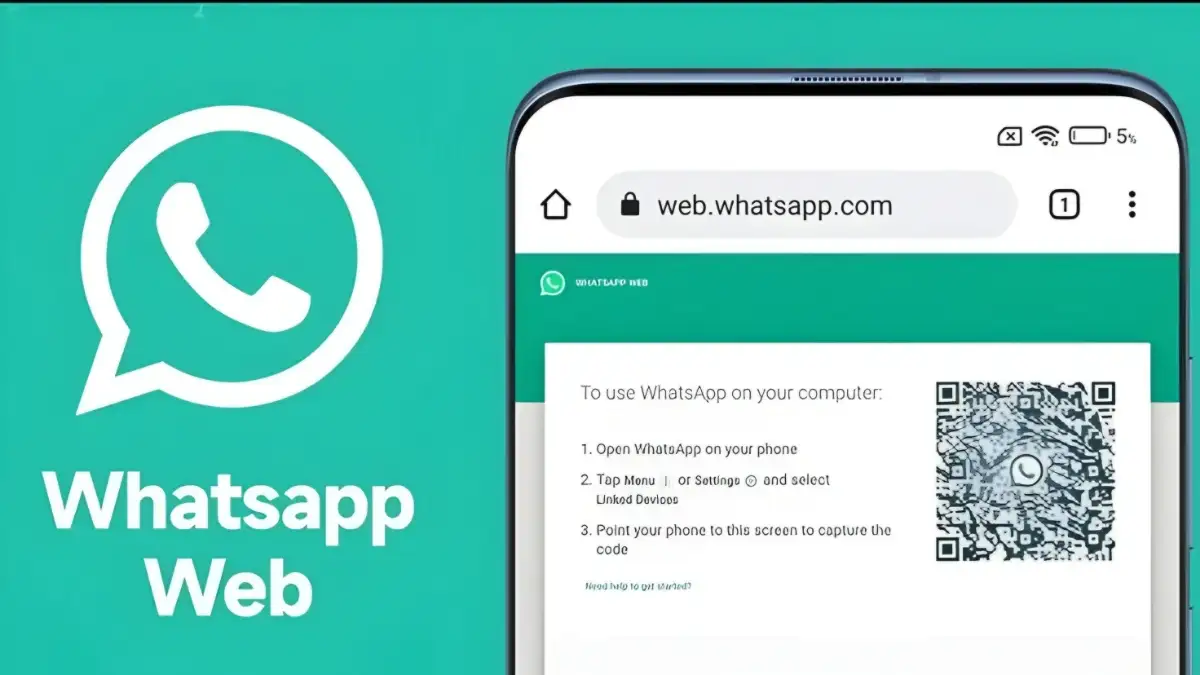
Kunci agar WhatsApp Web bisa terbuka di ponsel adalah dengan memanipulasi cara browser mengenali perangkat Anda. Secara standar, membuka WhatsApp Web di ponsel akan mengarahkan Anda untuk mengunduh aplikasi. Anda harus mengubah identitas browser menjadi “Situs Desktop”.
Langkah-langkahnya:
- Buka Peramban Pilihan: Gunakan Google Chrome (Android) atau Safari (iOS) yang sudah diperbarui.
- Kunjungi Situs Resmi: Masukkan https://web.whatsapp.com/
- Aktifkan Mode Desktop:
- Chrome: Ketuk ikon tiga titik > centang “Desktop site”
- Safari: Ketuk ikon “AA” > pilih “Request Desktop Website”
- Tunggu Kode QR Muncul: Halaman akan menampilkan kode QR seperti di laptop.
- Proses Penautan: Buka WhatsApp di ponsel lain > Settings > Linked Devices > Link a Device. Arahkan kamera ke kode QR.
- Selesai: Akun WhatsApp kini terbuka di browser ponsel Anda.
Optimalisasi Penggunaan di Layar Kecil
Karena WhatsApp Web didesain untuk layar lebar, teks dan tombol akan terlihat kecil di ponsel. Solusi: gunakan fitur pinch-to-zoom untuk memperbesar area percakapan.
Pastikan juga koneksi internet stabil, karena WhatsApp Web membutuhkan sinkronisasi data real-time. Dengan jaringan 5G yang merata di tahun 2026, masalah loading lambat seharusnya jarang terjadi.
Keamanan dan Privasi
Menggunakan WhatsApp Web di browser ponsel memerlukan kewaspadaan:
- Jangan centang “Keep me signed in” jika ponsel sering dipinjam orang lain.
- Biasakan Log Out dari menu perangkat tertaut setelah selesai.
- Gunakan mode Incognito / Penyamaran untuk memastikan data sesi tidak tersimpan permanen.
Kemampuan membuka WhatsApp Web di ponsel membuktikan bahwa batas antara perangkat mobile dan desktop semakin tipis. Dengan fitur Situs Desktop, pengguna bisa mengatur komunikasi lebih efisien tanpa perangkat tambahan. Memahami langkah teknis dan tips optimasinya memungkinkan ponsel Anda menjadi pusat kendali komunikasi multi-akun yang sangat bertenaga.