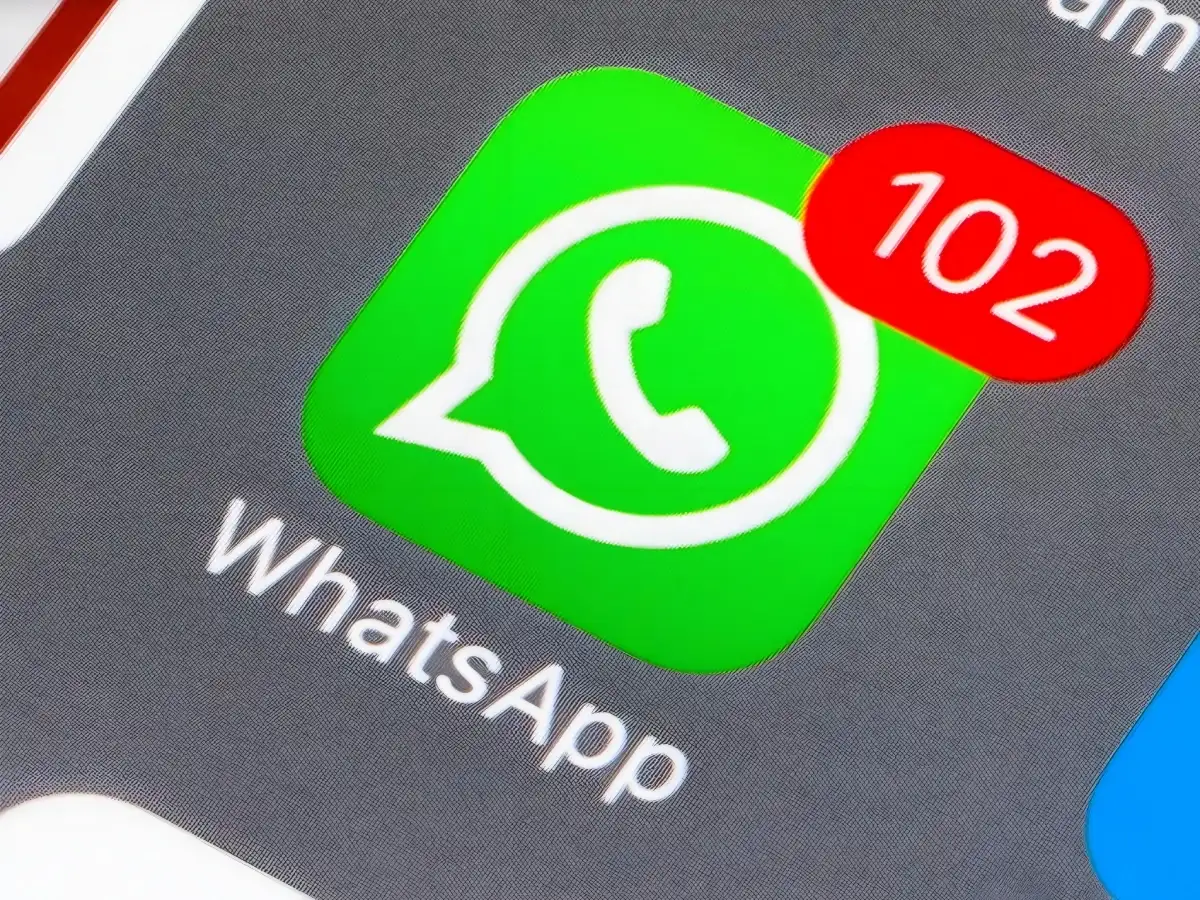
Media90 – Pernah mengalami ponsel terasa sunyi sepanjang hari, tetapi begitu aplikasi WhatsApp dibuka, tiba-tiba puluhan pesan masuk sekaligus? Fenomena notifikasi yang “mogok” ini memang menjengkelkan. Lebih dari sekadar mengganggu, kondisi tersebut juga bisa berisiko jika Anda melewatkan pesan penting, urusan pekerjaan, atau informasi darurat.
Kabar baiknya, masalah ini tergolong umum dan jarang disebabkan oleh kerusakan aplikasi. Dalam banyak kasus, penyebabnya justru berasal dari pengaturan ponsel yang terlalu agresif dalam menghemat baterai atau data. Jadi, Anda tidak perlu terburu-buru menghapus aplikasi atau mereset perangkat.
Berikut panduan lengkap dan solusi praktis agar notifikasi WhatsApp kembali muncul secara real-time.
1. Pastikan Izin Notifikasi Tidak Terblokir
Langkah paling dasar adalah memastikan WhatsApp memang diizinkan mengirim notifikasi. Tidak jarang, izin ini berubah setelah pembaruan sistem operasi.
Langkah-langkahnya:
- Buka Pengaturan (Settings) > Aplikasi (Apps) > WhatsApp
- Masuk ke menu Notifikasi
- Pastikan opsi Izinkan Notifikasi / Show Notifications dalam kondisi aktif
- Cek juga dari dalam aplikasi: WhatsApp > Setelan > Notifikasi, lalu pastikan nada pesan dan grup tidak dimatikan
2. Nonaktifkan Mode Hemat Baterai yang Terlalu Ketat
Mode Hemat Baterai (Battery Saver) sering menjadi penyebab utama notifikasi terlambat. Fitur ini membatasi aktivitas aplikasi di latar belakang, sehingga WhatsApp tidak bisa menerima pesan saat layar mati.
Solusinya:
- Matikan mode hemat baterai jika tidak terlalu dibutuhkan
- Atau beri pengecualian khusus untuk WhatsApp:
- Pengaturan > Baterai > Optimasi Baterai
- Cari WhatsApp
- Pilih Jangan Optimalkan / Unrestricted
Dengan begitu, WhatsApp tetap aktif memantau pesan meski ponsel dalam kondisi hemat daya.
3. Aktifkan Penggunaan Data Latar Belakang
WhatsApp membutuhkan akses internet terus-menerus, termasuk saat Anda tidak membuka aplikasinya. Jika penggunaan data latar belakang dimatikan, pesan baru hanya akan masuk ketika aplikasi dibuka.
Cara mengeceknya:
- Masuk ke Pengaturan > Aplikasi > WhatsApp
- Pilih Data Seluler & Wi-Fi
- Pastikan opsi Izinkan Data Latar Belakang (Background Data) aktif
4. Bersihkan Cache Aplikasi WhatsApp
Penumpukan cache yang rusak dapat mengganggu kinerja aplikasi, termasuk sistem notifikasi.
Langkah aman membersihkan cache:
- Pengaturan > Aplikasi > WhatsApp > Penyimpanan
- Pilih Hapus Cache (Clear Cache)
⚠️ Penting: Jangan memilih Hapus Data (Clear Data) karena akan menghapus chat dan membuat Anda keluar dari akun.
5. Periksa Mode “Jangan Ganggu” (Do Not Disturb)
Terkadang masalahnya sangat sederhana: mode Jangan Ganggu (DND) masih aktif tanpa disadari.
- Periksa ikon bulan sabit atau tanda dilarang di bar notifikasi
- Jika aktif, nonaktifkan agar notifikasi WhatsApp bisa muncul kembali
Kapan Harus Instal Ulang WhatsApp?
Jika semua langkah di atas sudah dicoba namun notifikasi masih bermasalah, kemungkinan terdapat bug pada versi aplikasi.
Langkah terakhir yang bisa dilakukan:
- Periksa pembaruan di Play Store atau App Store
- Jika masih bermasalah:
- Cadangkan chat ke Google Drive / iCloud
- Hapus WhatsApp
- Unduh dan pasang ulang aplikasinya
Dengan menerapkan langkah-langkah di atas, notifikasi WhatsApp seharusnya kembali normal dan muncul tepat waktu. Ponsel pun kembali “bawel” memberi tahu setiap pesan masuk, sehingga Anda tidak lagi ketinggalan informasi penting dari keluarga, teman, maupun rekan kerja.