Media90 – Ketika ponsel mengalami kerusakan dan harus dibawa ke tempat servis, kekhawatiran soal keamanan data pribadi sering muncul. Foto, dokumen, hingga aplikasi perbankan tentu tidak ingin diakses orang lain. Untuk menjawab hal ini, Android 14 menghadirkan fitur baru bernama Android Repair Mode, yang memungkinkan pengguna menyerahkan ponsel untuk diperbaiki tanpa harus menghapus data atau melakukan factory reset.
Mengenal Android Repair Mode
Android Repair Mode menciptakan lingkungan sistem sementara yang terpisah dari data utama pengguna. Saat aktif, ponsel akan terlihat seperti perangkat baru tanpa data pribadi. Teknisi tetap bisa menguji fungsi penting seperti kamera, layar sentuh, speaker, dan konektivitas, tetapi tidak dapat mengakses foto, aplikasi, pesan, atau file pribadi.
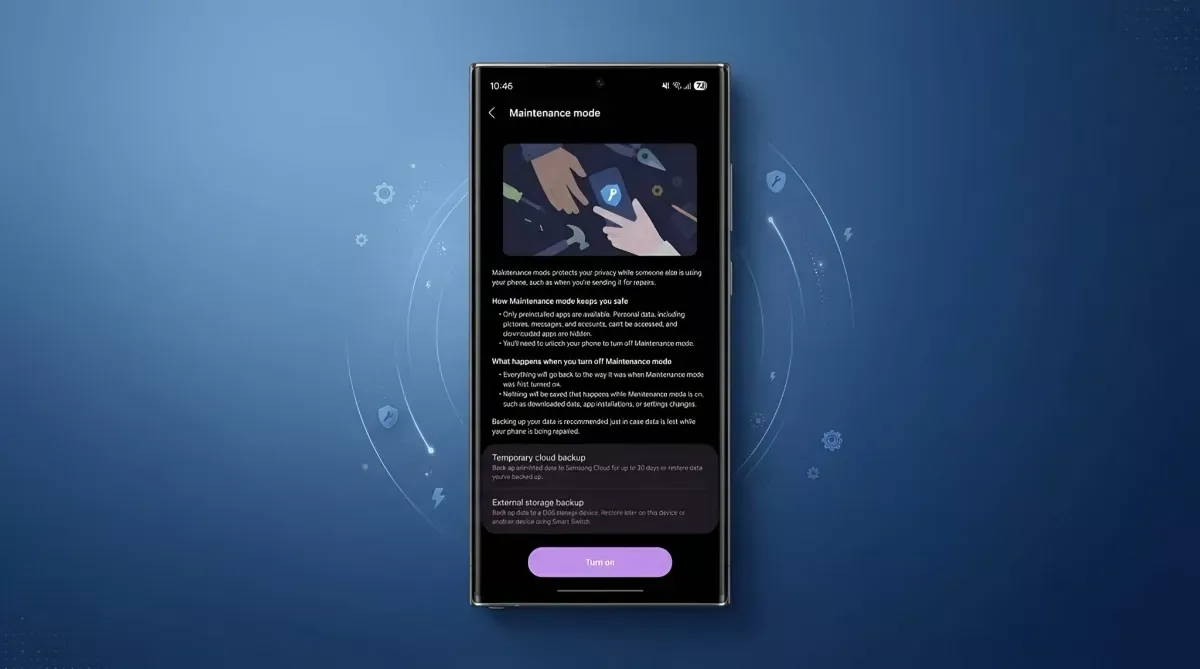
Beberapa perangkat, terutama Samsung, menyebut fitur ini Maintenance Mode, sementara Google Pixel menggunakan nama Android Repair Mode secara langsung.
Selain keamanan, fitur ini kadang membantu memperbaiki bug sistem. Ada pengguna yang berhasil mengatasi masalah jaringan setelah masuk dan keluar dari mode perbaikan.
Syarat Menggunakan Android Repair Mode
Sebelum mengaktifkan fitur ini, perhatikan beberapa persyaratan:
- Versi Android minimal 14 – versi lebih lama belum mendukung fitur ini.
- Ruang penyimpanan kosong sekitar 2GB – diperlukan untuk membuat profil sementara.
- Perangkat kompatibel – saat ini resmi tersedia pada Google Pixel dan Samsung Galaxy terbaru.
- Lepas kartu SIM – mencegah penyalahgunaan nomor selama ponsel diperbaiki.
Cara Mengaktifkan Android Repair Mode
Sebelum memulai, lakukan backup data sebagai langkah keamanan tambahan. Berikut langkah-langkahnya:
1. Google Pixel
- Buka Settings → System → Repair Mode
- Tekan Enter Repair Mode
- Masukkan PIN atau pola keamanan
- Perangkat akan restart dan masuk mode perbaikan
2. Samsung Galaxy
- Buka Settings → Device Care → Maintenance Mode
- Tekan Turn On
- Konfirmasi dan restart perangkat
- Setelah selesai, ponsel akan tampil seperti baru tanpa data pengguna
Cara Keluar dari Mode Perbaikan
Setelah servis selesai, keluar dari mode ini untuk mengembalikan data pribadi:
- Restart perangkat
- Masukkan PIN atau pola keamanan sebelumnya
- Sistem akan memuat profil utama beserta semua aplikasi dan file
Manfaat Android Repair Mode
Fitur ini mengubah cara pengguna Android melihat keamanan saat servis ponsel. Banyak orang sebelumnya enggan membawa ponsel ke teknisi karena takut data disalahgunakan. Dengan Android Repair Mode:
- Data pribadi terlindungi dari akses teknisi
- Proses servis lebih aman dan nyaman
Meski demikian, disarankan tetap:
- Menggunakan PIN atau pola keamanan kuat
- Backup data sebelum servis
- Melepas kartu SIM untuk perlindungan tambahan
Dengan kombinasi langkah-langkah ini, Android Repair Mode menjadi solusi praktis dan aman bagi pengguna modern yang ingin menjaga privasi saat ponsel diperbaiki.