TEKNOTIPS

Optimalkan Kinerja Windows 11 dengan 10 Langkah Mudah: Bersihkan Disk dan Selalu Lakukan Update Sistem!

615
×

Optimalkan Kinerja Windows 11 dengan 10 Langkah Mudah: Bersihkan Disk dan Selalu Lakukan Update Sistem!

Sebarkan artikel ini
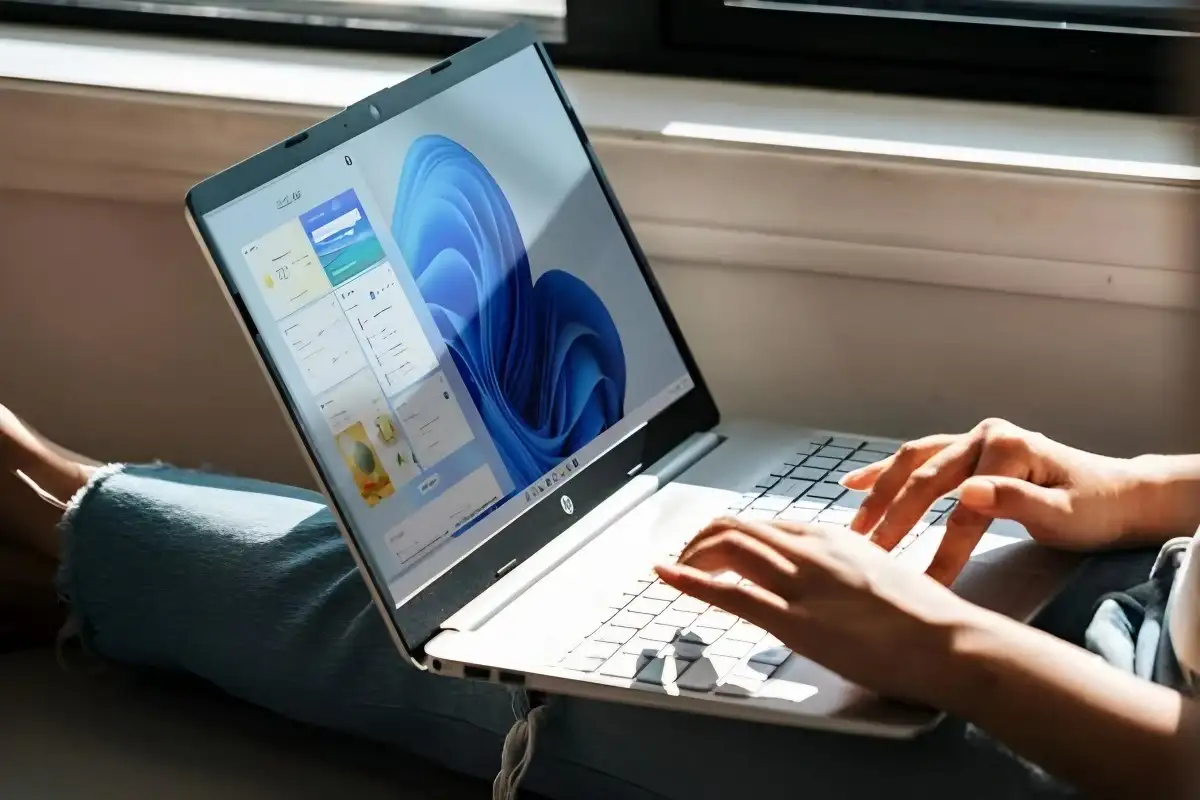
Cara mempercepat Windows 11, bersihkan disk dan jangan lupa update sistem

Media90 (media90.id) – Setelah rangkaian pembaruan dan peningkatan yang dipersembahkan oleh Windows 11, banyak pengguna yang antusias dalam melakukan upgrade sistem pada perangkat komputer mereka.

Namun, seperti yang sering terjadi dalam dunia teknologi, beberapa dari mereka justru menghadapi masalah kecepatan setelah melaksanakan pembaruan tersebut.

Ads
close ads

Pada kondisi standar, Windows 11 memiliki beberapa pengaturan dan fungsi bawaan yang mampu mereduksi kinerja komputer secara signifikan.

Jika Anda mengalami permasalahan ini, Media90 memberikan solusi praktis untuk mempercepat kinerja Windows 11 Anda.

Dalam artikel ini, kami akan menguraikan sepuluh langkah yang dapat Anda ikuti.

1. Optimalkan Pengaturan Daya

Mulailah dengan melakukan penyesuaian pada pengaturan daya. Windows 11 menawarkan beberapa pilihan rencana daya yang bisa disesuaikan dengan kebutuhan pengguna.

Pilih rencana daya yang paling sesuai dengan pola penggunaan Anda, mulai dari mode hemat daya hingga mode kinerja tinggi.

Perubahan sederhana ini mampu memberikan peningkatan instan pada performa komputer Anda. Berikut adalah langkah-langkahnya:

  1. Klik kanan ikon baterai di pojok kanan bawah layar.
  2. Pilih “Pengaturan Daya dan Tidur”.
  3. Gulir ke bawah hingga menemukan opsi “Mode Daya”.
  4. Pilih “Kinerja Terbaik”.

2. Nonaktifkan Aplikasi Startup

Terkadang, ada beberapa aplikasi yang secara otomatis berjalan saat Anda menghidupkan komputer. Singkirkan aplikasi startup yang tidak diperlukan.

Berikut cara melakukannya:

  1. Tekan tombol “Win+I” pada keyboard untuk membuka Pengaturan.
  2. Pilih “Aplikasi” di menu sebelah kiri.
  3. Gulir ke bawah hingga menemukan opsi “Startup”.
  4. Matikan aplikasi yang tidak diperlukan satu per satu.

Anda juga dapat menggunakan Pengelola Tugas untuk menonaktifkan aplikasi startup.

Ikuti langkah-langkah berikut:

  1. Klik kanan pada bilah tugas.
  2. Pilih “Pengelola Tugas”.
  3. Buka bagian “Startup” di sisi kiri jendela Pengelola Tugas.
  4. Klik “Status” untuk melihat aplikasi yang diaktifkan.
  5. Pilih aplikasi yang ingin Anda nonaktifkan dan klik “Nonaktifkan” di bagian atas.

3. Lakukan Pembersihan Disk

Seiring berjalannya waktu, sistem pada perangkat Anda mungkin mengumpulkan berbagai file sampah yang berkontribusi pada penurunan kinerja.

Windows 11 menyediakan alat bawaan bernama “Disk Cleanup” yang dapat membantu membersihkan perangkat Anda. Caranya:

  1. Cari “Disk Cleanup” di menu Start.
  2. Pilih drive utama yang ingin Anda bersihkan.
  3. Biarkan alat ini melakukan tugasnya dengan menghapus file sementara, cache sistem, dan unduhan yang tidak diperlukan.

Membersihkan berbagai file tidak perlu hanya akan membebaskan ruang penyimpanan, tetapi juga meningkatkan performa komputer.

4. Tutup Aplikasi yang Tidak Diperlukan

Menjalankan terlalu banyak aplikasi secara bersamaan dapat memperlambat kinerja sistem.

Tutuplah aplikasi yang sedang tidak digunakan secara aktif.

Dengan melakukannya, Anda akan mengosongkan memori dan daya pemrosesan yang dapat dialokasikan untuk tugas-tugas yang lebih penting.

5. Tutup Aplikasi Baki Sistem

Sudut kecil layar komputer Anda mungkin menjadi tempat bagi banyak proses latar belakang yang sebenarnya tidak diperlukan.

Klik kanan pada ikon baki sistem dan tutup aplikasi yang tidak Anda perlukan.

Langkah ini akan mengurangi beban sistem, memungkinkan perangkat beroperasi dengan lebih efisien.

6. Reduksi Efek Visual

Meskipun Windows 11 menawarkan tampilan visual yang menarik, beberapa efek ini sebenarnya dapat memberatkan kinerja sistem.

Anda dapat mematikan atau mengurangi beberapa efek visual, seperti animasi dan transparansi, untuk meningkatkan kecepatan komputer.

Berikut caranya:

  1. Tekan tombol “Windows” pada keyboard.
  2. Ketik “Sesuaikan tampilan dan kinerja Windows”.
  3. Klik “Sesuaikan untuk kinerja terbaik” atau pilih efek yang ingin Anda nonaktifkan.
  4. Klik “OK” setelah selesai.

7. Aktifkan Mode Efisiensi

Windows 11 menyediakan mode efisiensi yang dapat membantu mengoptimalkan kinerja komputer.

Mode ini dirancang untuk mengelola prioritas program dan efisiensi penggunaan baterai dengan lebih baik.

Selain memberikan daya tahan baterai yang lebih lama, manajemen sumber daya yang lebih efisien juga berdampak pada peningkatan kinerja komputer.

Ikuti langkah berikut:

  1. Klik kanan pada bilah tugas.
  2. Pilih “Pengelola Tugas”.
  3. Klik kanan pada aplikasi yang ingin Anda jalankan dalam mode efisiensi.
  4. Pilih “Mode Efisiensi”.

8. Nonaktifkan Aplikasi Latar Belakang

Salah satu cara lain untuk mencegah program menggunakan sumber daya komputer adalah dengan menghentikannya berjalan di latar belakang.

Meskipun beberapa program tersebut telah dioptimalkan, mereka tetap menggunakan memori.

Berikut langkah-langkahnya:

  1. Buka “Pengaturan”.
  2. Pilih “Aplikasi” pada menu sebelah kiri.
  3. Klik “Aplikasi Terinstal”.
  4. Pilih aplikasi yang ingin Anda nonaktifkan.
  5. Klik ikon tiga titik.
  6. Pilih “Opsi Lanjutan”.
  7. Di bawah “Izin aplikasi latar belakang”, atur ke “Tidak Pernah”.

9. Selalu Lakukan Pembaruan Windows

Salah satu cara paling sederhana namun efektif untuk memastikan kinerja yang optimal adalah dengan selalu menjaga sistem Windows 11 Anda tetap diperbarui.

Pembaruan rutin tidak hanya menambal kerentanan keamanan, tetapi juga memperbaiki bug dan meningkatkan kinerja sistem.

Pastikan Anda mengatur sistem untuk menerima pembaruan secara otomatis.

10. Nonaktifkan Notifikasi yang Tidak Diperlukan

Meskipun pemberitahuan berguna, terkadang mereka dapat mengganggu dan mempengaruhi kecepatan komputer.

Untuk alasan ini, kami merekomendasikan menonaktifkan notifikasi yang tidak diperlukan.

Langkah-langkahnya:

  1. Buka “Pengaturan”.
  2. Pilih “Sistem” dari menu sebelah kiri.
  3. Klik “Notifikasi”.
  4. Tekan “Pengaturan Tambahan”.
  5. Hapus centang pada opsi “Dapatkan kiat dan saran saat menggunakan Windows”.

Dengan mengikuti langkah-langkah di atas, Anda akan memiliki panduan yang jelas untuk mempercepat kinerja Windows 11 Anda.

Ingatlah bahwa setiap perubahan yang Anda lakukan dapat memiliki dampak yang bervariasi tergantung pada konfigurasi perangkat Anda.

Cobalah berbagai langkah ini dan lihatlah peningkatan kinerja yang Anda dapatkan.
WhatsApp Web Alami Gangguan Pengguna Mengaku Dialihkan ke Facebook
TEKNO

Media90.id – Layanan WhatsApp Web dilaporkan mengalami gangguan massal atau down pada Rabu pagi, 20 Mei 2026. Gangguan tersebut langsung memicu kebingungan di kalangan pengguna internet lantaran saat membuka alamat resmi WhatsApp Web, browser justru otomatis mengarahkan tampilan ke halaman utama Facebook. Pantauan di media sosial menunjukkan keluhan mulai ramai bermunculan di platform X sejak sekitar pukul 06.00 WIB. Gangguan ini sempat menimbulkan kepanikan kecil di kalangan pekerja kantoran maupun pengguna yang hendak memulai aktivitas pagi menggunakan WhatsApp Web. Ads close ads Sejumlah netizen mengaku heran karena halaman login WhatsApp Web tidak menampilkan kode QR seperti biasanya. Salah satu akun…

China Jadi Negara Pertama yang Terapkan Nomor Identitas untuk Robot Humanoid
TEKNO

Media90 – Hubei Humanoid Robot Innovation Center di Provinsi Hubei, China, resmi menerapkan sistem pemberian nomor identitas unik atau “KTP” khusus bagi robot humanoid. Kebijakan ini menjadi langkah perdana di dunia yang bertujuan untuk memastikan pelacakan penuh serta akuntabilitas operasional perangkat robotika. Sistem identitas ini dirancang untuk merekam seluruh riwayat aktivitas robot sepanjang masa pakainya. Langkah tersebut diambil untuk mengurangi risiko keamanan sekaligus mempermudah penentuan tanggung jawab hukum apabila terjadi kerusakan atau malfungsi pada robot. Ads close ads Identitas Digital Berisi Data Lengkap Robot Melansir China Daily, Chief Operating Officer Hubei Humanoid Robot Innovation Center, Liu Chuanhou, menjelaskan bahwa nomor…

Jangan Sembarangan Tunjukkan Pose Peace AI Bisa Ambil Data Biometrik
TEKNO

Media90 – Tren keamanan siber terbaru memperingatkan bahwa kebiasaan berfoto dengan pose dua jari atau peace sign berpotensi membuka celah baru bagi pencurian data biometrik. Seiring meningkatnya kualitas kamera smartphone dan pesatnya perkembangan kecerdasan buatan (AI), ancaman terhadap privasi digital pengguna kini semakin nyata. Teknologi seperti computer vision dan image enhancement disebut mampu dimanfaatkan untuk mengekstraksi informasi sensitif dari foto yang diunggah secara publik di media sosial. Ads close ads Modus Pencurian Data Sidik Jari Berbasis AI Ancaman ini bekerja melalui beberapa tahapan yang memanfaatkan detail visual pada gambar digital: Pertama, pelaku melakukan ekstraksi gambar, yaitu mencari foto beresolusi tinggi…

WhatsApp Dibanjiri Spam Nomor Brasil Sejumlah Akun Mendadak Logout
TEKNO

Media90 – Jagat media sosial baru-baru ini dihebohkan oleh fenomena serangan spam misterius yang menyasar para pengguna aplikasi pesan instan WhatsApp. Sejumlah warganet di platform Threads dan TikTok mengeluhkan akun WhatsApp mereka yang tiba-tiba dibanjiri pesan dari ratusan nomor asing dengan kode negara Brasil. Dampak dari serbuan pesan massal tersebut tidak bisa dianggap sepele. Beberapa pengguna melaporkan akun mereka langsung keluar (logout) secara otomatis dan mengalami kesulitan saat mencoba melakukan pemulihan akun. Ads close ads Salah satu unggahan yang viral di Threads berasal dari seorang praktisi keamanan siber dengan akun @cantikacr. Dalam unggahannya, ia mengingatkan pengguna untuk segera meningkatkan keamanan…

Anker Rilis USB C Hub 5 in 1 Murah dengan HDMI 4K untuk Laptop Tipis
TEKNO

Media90 – Tren desain laptop modern yang semakin tipis dan minimalis memang terlihat elegan, namun sering kali membuat jumlah port konektivitas menjadi terbatas. Menjawab kebutuhan tersebut, produsen aksesori teknologi global Anker resmi memperkenalkan perangkat terbaru mereka bernama Anker 5-in-1 All-in-One USB-C Expansion Dock atau Anker 5-in-1 USB-C Hub. Perangkat aksesori ini debut di pasar China melalui platform e-commerce JD.com dan langsung menarik perhatian karena hadir dengan harga yang sangat terjangkau. Anker membanderol produk ini seharga 99 yuan atau setara sekitar Rp258 ribuan. Ads close ads Dengan harga ekonomis tersebut, produk ini diproyeksikan menjadi solusi praktis bagi pengguna ultrabook maupun laptop…

Google Resmi Ubah Fitbit Jadi Google Health Kini Hadir dengan AI Health Coach
TEKNO

Media90 – Google resmi memperkenalkan gelang kebugaran terbaru bernama Fitbit Air. Bersamaan dengan peluncuran perangkat tersebut, Google juga mengumumkan rebranding aplikasi Fitbit menjadi Google Health yang kini dilengkapi layanan pelatih kesehatan berbasis kecerdasan buatan atau AI. Ads close ads Transformasi ini menjadi bagian dari strategi kebugaran Google setelah mengakuisisi Fitbit pada 2021 untuk memperkuat ekosistem perangkat wearable Android mereka. Gemini AI Jadi Otak Google Health Coach Salah satu pembaruan terbesar dalam platform baru ini adalah kehadiran Google Health Coach. Fitur tersebut ditenagai teknologi Gemini dan dirancang sebagai pelatih kebugaran, pakar tidur, sekaligus penasihat kesehatan personal berbasis AI. Menurut Google, sistem…

OpenAI Hadirkan Codex ke ChatGPT Mobile Programmer Kini Bisa Pantau Proyek dari HP
TEKNO

Media90 – OpenAI resmi mengintegrasikan alat pemrograman berbasis kecerdasan buatan mereka, Codex, ke dalam aplikasi ChatGPT versi seluler. Melalui pembaruan ini, pengguna kini dapat memantau sekaligus mengelola alur kerja pengembangan perangkat lunak secara jarak jauh langsung dari perangkat mobile. Ads close ads Pembaruan yang masih berstatus preview tersebut telah tersedia bagi seluruh pelanggan paket langganan ChatGPT di perangkat iOS maupun Android. Fitur Pengelolaan Jarak Jauh Integrasi terbaru ini memungkinkan pengembang melihat environment Codex yang sedang berjalan secara langsung dari berbagai perangkat. Dalam pernyataan resminya, OpenAI menjelaskan bahwa pembaruan tersebut tidak hanya berfungsi untuk mengontrol komputer dari jarak jauh, tetapi juga…