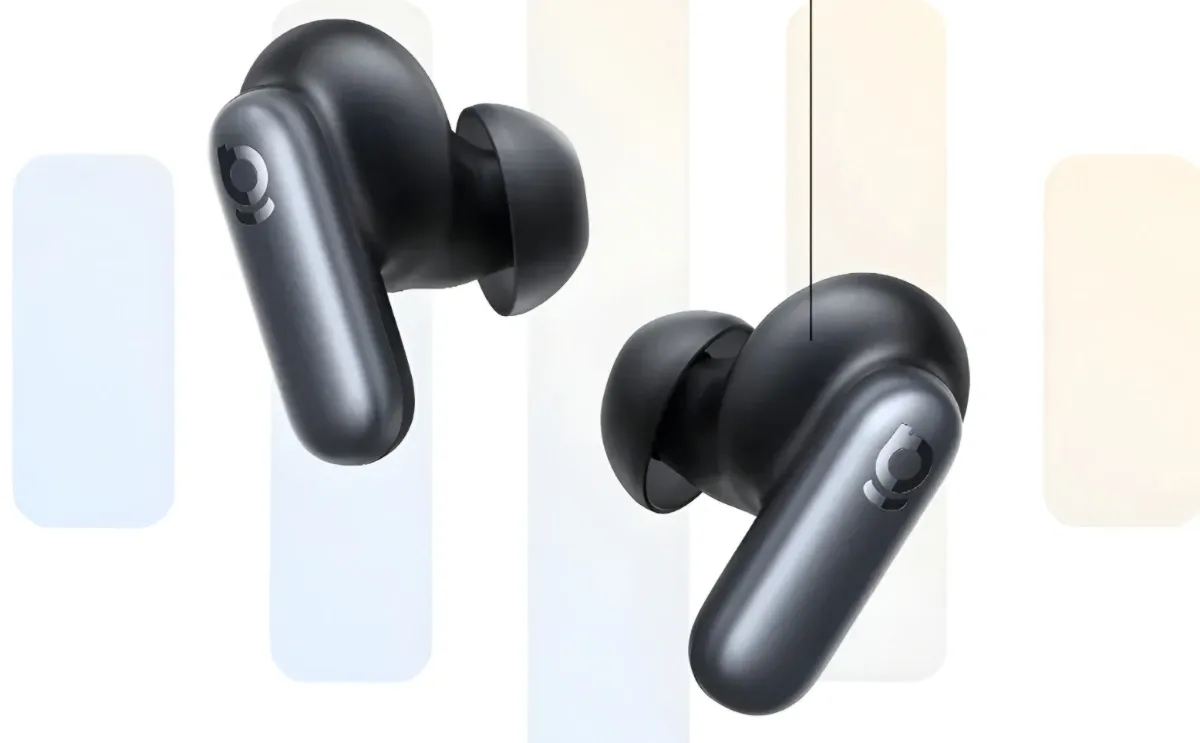
Media90 – Perangkat True Wireless Stereo (TWS) kini menjadi salah satu kebutuhan utama bagi pengguna smartphone maupun laptop untuk menikmati audio tanpa kabel. Salah satu merek yang populer di pasar adalah Baseus, yang dikenal menawarkan kualitas suara jernih, koneksi stabil, serta desain ergonomis yang nyaman digunakan.
Namun, seperti perangkat elektronik lainnya, TWS dari Baseus juga dapat mengalami berbagai masalah teknis. Mulai dari sulit terhubung (pairing), koneksi yang sering putus, hingga kasus hanya satu sisi earbuds yang berfungsi. Untuk mengatasi masalah tersebut, langkah reset menjadi solusi paling efektif untuk mengembalikan perangkat ke kondisi normal.
Panduan Reset TWS Baseus Secara Mudah
Melakukan reset pada TWS Baseus sebenarnya cukup sederhana dan bisa dilakukan sendiri tanpa bantuan teknisi. Berikut langkah-langkahnya:
1. Lakukan Unpairing dari Perangkat
Langkah pertama adalah menghapus koneksi lama antara TWS dan perangkat yang digunakan.
- Masuk ke menu Settings / Pengaturan di smartphone atau laptop
- Buka menu Bluetooth
- Cari nama TWS Baseus yang sebelumnya terhubung
- Pilih Forget This Device / Lupakan Perangkat Ini
Langkah ini penting untuk memastikan tidak ada konflik koneksi lama yang tersisa.
2. Reset Fisik pada Earbuds
Setelah koneksi dihapus, lanjutkan dengan reset perangkat:
- Ambil kedua earbuds dari charging case
- Pastikan keduanya aktif di luar casing
- Ketuk bagian earbuds (touch area) sebanyak tiga kali cepat
Jika berhasil, indikator lampu akan berubah (biasanya merah), menandakan sistem telah di-reset dan kembali ke pengaturan awal.
3. Pairing Ulang ke Perangkat
Setelah reset selesai, lakukan penyambungan ulang:
- Aktifkan Bluetooth pada smartphone
- Cari nama TWS Baseus di daftar perangkat
- Tekan untuk menghubungkan kembali
- Tunggu hingga status “Connected” muncul
Setelah itu, TWS siap digunakan kembali dengan koneksi yang lebih stabil.
Penyebab TWS Baseus Sering Bermasalah
Agar masalah tidak berulang, penting untuk memahami penyebab umum gangguan pada TWS Baseus:
• Kompatibilitas Bluetooth
Versi Bluetooth yang terlalu lama di smartphone dapat menyebabkan kegagalan pairing.
• Jangkauan Sinyal
Bluetooth memiliki batas jarak. Jika terlalu jauh atau terhalang dinding, koneksi bisa terputus.
• Interferensi Perangkat Lain
TWS yang masih terhubung otomatis ke perangkat lain sering menyebabkan konflik koneksi.
• Bug atau Error Sistem
Gangguan pada sistem internal TWS atau perangkat pemutar audio dapat membuat perangkat tidak responsif.
Tips Agar TWS Lebih Awet
Untuk menjaga performa TWS Baseus tetap optimal, pastikan untuk:
- Tidak terhubung ke banyak perangkat sekaligus
- Menjaga jarak penggunaan tetap dalam jangkauan ideal
- Melakukan reset hanya saat diperlukan
- Menyimpan TWS di charging case setelah digunakan
Dengan mengikuti langkah-langkah di atas, masalah koneksi pada TWS dapat diatasi dengan cepat dan mudah. Reset dan pairing ulang menjadi cara paling efektif untuk mengembalikan performa perangkat seperti semula, sehingga pengalaman mendengarkan audio tetap nyaman tanpa gangguan.