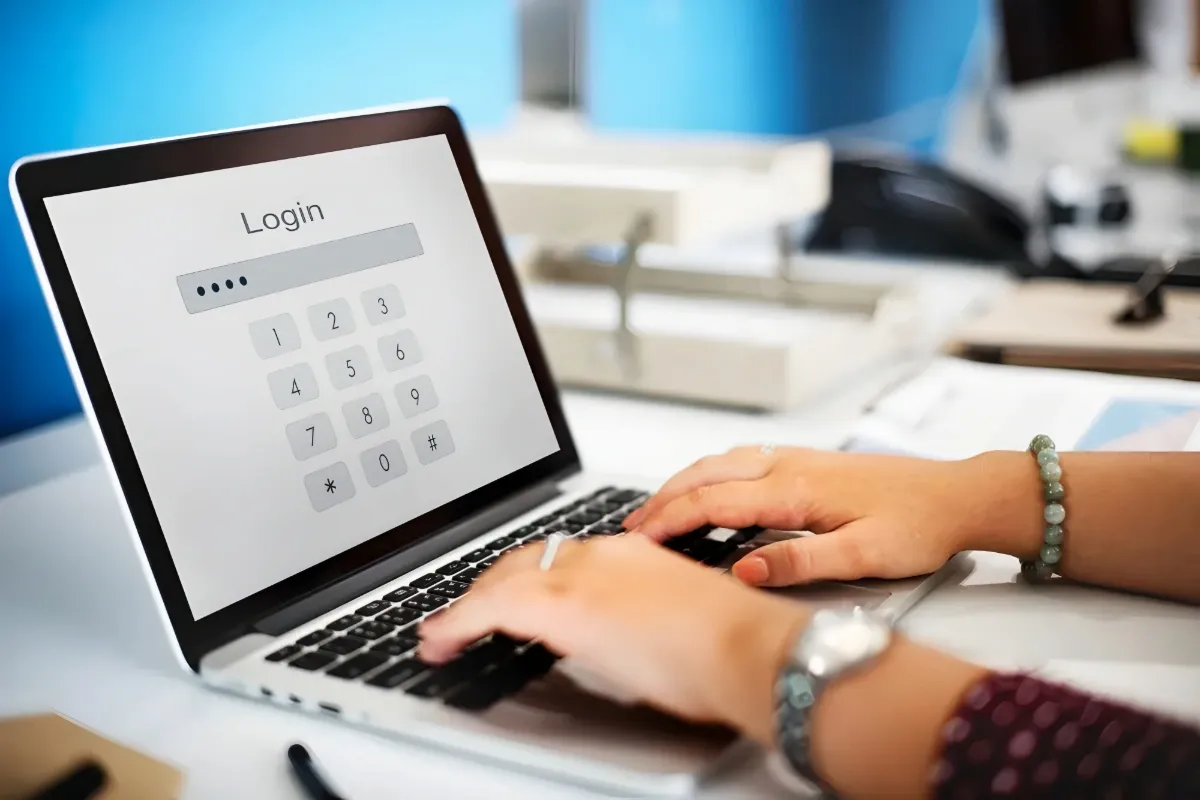
Media90 – Di tengah aktivitas digital yang semakin padat, hampir setiap akun membutuhkan kata sandi berbeda—mulai dari email, media sosial, hingga aplikasi perbankan. Tak heran jika suatu saat Anda lupa salah satunya.
Kabar baiknya, sebagian besar perangkat modern sudah dilengkapi fitur penyimpanan password otomatis. Artinya, selama Anda pernah login sebelumnya, besar kemungkinan sandi tersebut masih bisa diakses tanpa perlu reset.
Cara Mudah Melihat Sandi di HP atau Laptop
Berikut lima cara praktis untuk melihat password yang tersimpan:
1. Pengaturan iPhone dengan iCloud Keychain
Untuk pengguna iPhone, iCloud Keychain menjadi solusi utama dengan keamanan tinggi berkat enkripsi end-to-end.
Langkah-langkah:
- Buka Settings
- Pilih menu Passwords
- Login menggunakan Face ID, Touch ID, atau passcode
- Pilih akun yang ingin dilihat
Semua sandi hanya bisa diakses setelah autentikasi biometrik.
2. Google Password Manager di Android & Chrome
Pengguna Android atau browser Google Chrome bisa memanfaatkan Google Password Manager.
Cara mengakses:
- Buka Chrome di HP atau laptop
- Klik ikon profil di pojok kanan atas
- Masuk ke Password Manager
- Pilih akun dan tekan ikon “mata”
Biasanya akan diminta verifikasi dengan PIN atau sidik jari.
3. Melalui Browser Mozilla Firefox
Browser Mozilla Firefox juga memiliki fitur penyimpanan password sendiri.
Langkahnya:
- Klik menu garis tiga di kanan atas
- Pilih Logins and Passwords
- Cari akun yang diinginkan
- Klik ikon mata untuk menampilkan sandi
Firefox juga menyediakan proteksi tambahan agar data tetap aman.
4. Credential Manager di Windows
Pengguna laptop berbasis Microsoft Windows dapat menggunakan fitur bawaan Credential Manager.
Cara menggunakannya:
- Buka Control Panel
- Pilih User Accounts → Credential Manager
- Klik Web Credentials atau Windows Credentials
- Pilih akun, lalu klik “Show”
Fitur ini menyimpan berbagai data login, termasuk jaringan dan aplikasi.
5. Aplikasi Password Manager Pihak Ketiga
Untuk solusi lintas perangkat, Anda bisa menggunakan aplikasi seperti:
- LastPass
- 1Password
- Bitwarden
Aplikasi ini menyimpan semua sandi dalam “vault” terenkripsi dan bisa diakses dari berbagai perangkat hanya dengan satu master password.
Tips Penting Agar Sandi Tetap Aman
Meski mudah diakses, keamanan tetap harus jadi prioritas:
- Aktifkan autentikasi dua faktor (2FA)
- Gunakan PIN atau biometrik
- Hindari menyimpan password di perangkat umum
- Gunakan password unik untuk setiap akun
Kesimpulan
Dengan memahami cara-cara di atas, Anda tidak perlu panik saat lupa password. Sebagian besar sandi sebenarnya sudah tersimpan rapi di perangkat Anda.
Namun, kemudahan ini harus diimbangi dengan kesadaran keamanan. Pastikan hanya mengakses sandi di perangkat terpercaya dan selalu gunakan perlindungan tambahan seperti biometrik atau 2FA.
Dengan begitu, Anda tidak hanya mendapatkan kemudahan akses, tetapi juga perlindungan maksimal untuk setiap akun penting yang dimiliki.