TIPS

Panduan Mudah Menghubungkan Kontroler PS5 ke PC: Nirkabel atau Melalui Kabel USB?

653
×

Panduan Mudah Menghubungkan Kontroler PS5 ke PC: Nirkabel atau Melalui Kabel USB?

Sebarkan artikel ini
Panduan Mudah Menghubungkan Kontroler PS5 ke PC Nirkabel atau Melalui Kabel USB

Media90 – PC Windows telah lama memiliki dukungan bawaan untuk kontroler Xbox, mengingat bahwa Xbox juga merupakan produk Microsoft.

Namun, dengan investasi yang dilakukan oleh Sony dalam industri game PC, tidak mengherankan jika kontroler Sony kini juga dapat terhubung dengan PC Windows.

Ads
close ads

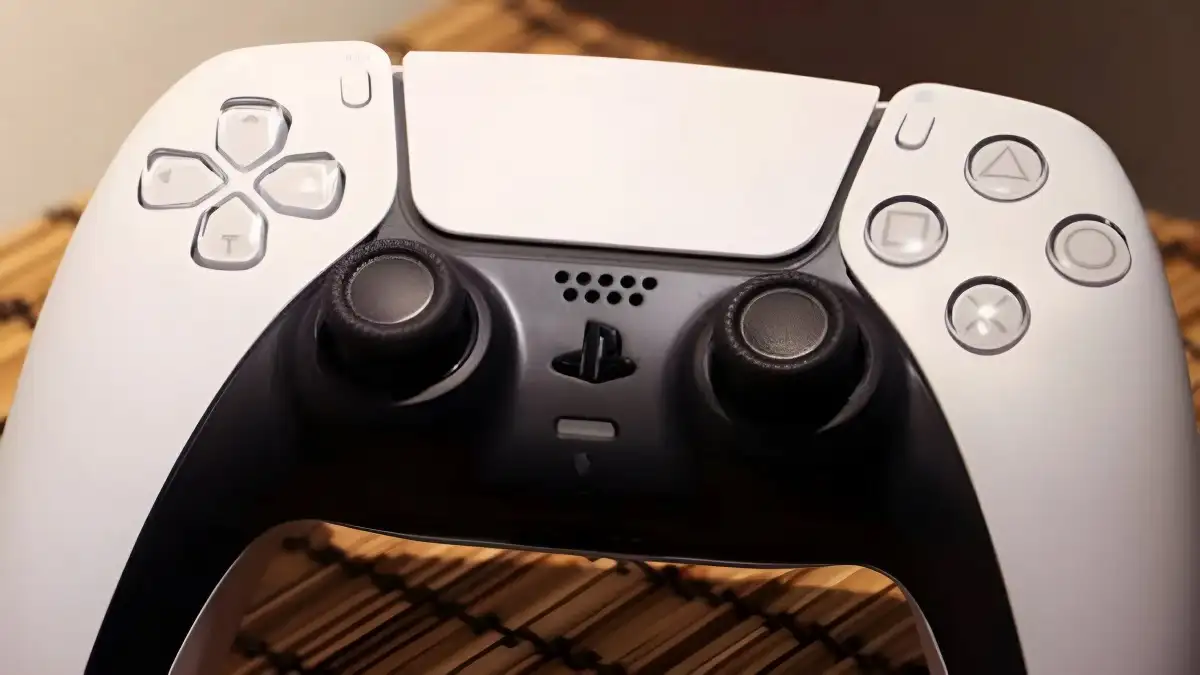
Beberapa kontroler Sony yang kompatibel dengan PC Windows antara lain PlayStation DualShock klasik dan PlayStation 5 DualSense.

Jadi, jika Anda adalah pengguna PlayStation 5 dan ingin bermain game di PC, sekarang Anda dapat menggunakan kontroler tersebut.

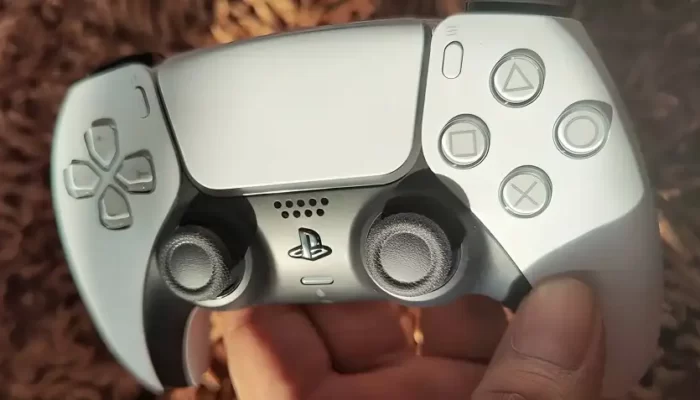
Ada dua cara untuk menghubungkan kontroler PS5 ke PC, yaitu menggunakan kabel USB atau melalui sambungan Bluetooth.

Berikut ini adalah panduan lengkap mengenai cara menghubungkan kontroler PS5 ke PC, yang telah dirangkum oleh Media90 dari berbagai sumber.
Cara menghubungkan kontroler PS5 ke PC

Cara Menghubungkan Kontroler PS5 ke PC menggunakan Kabel USB:

  1. Sambungkan ujung kabel USB-C ke port pengisian daya yang terletak di bagian atas kontroler DualSense.
  2. Sambungkan ujung kabel yang lain ke port USB pada PC Anda.
  3. Windows akan secara otomatis mendeteksi kontroler dan melakukan pengaturan awal.
  4. Setelah pengaturan kontroler selesai, Anda akan menerima notifikasi bahwa kontroler sudah siap digunakan.

Setelah Windows selesai mengatur kontroler DualSense, Anda seharusnya dapat langsung menggunakannya untuk bermain game.

Seperti halnya kontroler Xbox atau kontroler game lainnya, sebagian besar game yang Anda mainkan seharusnya dapat mendeteksi kontroler DualSense yang terhubung dan memungkinkan Anda untuk menggunakan kontroler tersebut atau menyesuaikan pengaturan internal game.

Jika Anda bermain game melalui platform Steam, menu “Steam Controller Layout” juga harus dapat mendeteksi kontroler agar Anda dapat menyesuaikan tata letak dan fungsi tombol-tombolnya.

Cara Menghubungkan Kontroler PS5 ke PC menggunakan Bluetooth:

Jika Anda lebih suka menggunakan koneksi nirkabel, Anda dapat memasangkan kontroler DualSense dengan PC melalui Bluetooth.

Anda hanya perlu menekan beberapa tombol pada kontroler dan PC agar keduanya terhubung.

Berikut ini adalah langkah-langkahnya:

  1. Tekan tombol Windows pada keyboard untuk membuka menu Start.
  2. Ketik “Bluetooth” dan tekan enter.
  3. Pada jendela yang terbuka, aktifkan Bluetooth dengan mengalihkan sakelar ke posisi “Aktif”.
  4. Klik tombol “Tambah perangkat baru”.
  5. Pilih “Bluetooth” pada jendela baru yang muncul.
  6. Pastikan indikator pemutar pada DualSense (lampu depan) dalam keadaan mati.
  7. Jika indikator pemutar menyala, tekan dan tahan tombol PS hingga indikator tersebut mati.
  8. Tekan dan tahan tombol “Create” di bagian kiri atas depan kontroler DualSense, lalu tekan dan tahan tombol PS hingga lampu mulai berkedip.
  9. Ketika lampu berkedip, DualSense akan muncul dalam daftar menu “Bluetooth Add new device” pada PC Anda.
  10. Klik opsi DualSense dalam daftar Bluetooth pada PC Anda.
  11. Klik tombol “Pair” untuk menghubungkan kontroler dan PC.

Perlu diingat bahwa Anda hanya dapat memasangkan DualSense ke satu perangkat dalam satu waktu.

Karena kontroler tidak terhubung melalui kabel USB, baterai kontroler akan habis seperti biasa saat Anda bermain game.

Oleh karena itu, Anda perlu menghubungkannya ke komputer atau PS5 untuk mengisi ulang daya baterai.

Fitur-fitur Kontroler PS5 yang Didukung pada PC:

Selain kenyamanan penggunaan secara umum, kontroler DualSense terkenal dengan berbagai fitur tambahannya, seperti touchpad, kontrol gerak, dan umpan balik haptic.

Semua fitur canggih kontroler DualSense ini dapat digunakan saat bermain game di PC, namun bergantung pada beberapa faktor.

Apakah ada dukungan pemetaan fitur DualSense untuk game yang ingin Anda mainkan?

Secara umum, jika Anda memainkan game di PC yang juga tersedia di PS5, seperti Marvel’s Spider-Man, Death Stranding, Final Fantasy VII Remake, dan sebagainya, dan Anda menonaktifkan pengaturan input eksternal seperti Steam Input, maka fitur-fitur canggih tersebut akan berfungsi sebagaimana mestinya.

Namun, jika Anda memainkan game atau perangkat lunak lain yang tidak mendukung secara default, fitur-fitur tersebut mungkin tidak berfungsi.

Anda mungkin perlu menggunakan wrapper XInput seperti DualSenseX untuk mengaktifkan fitur-fitur tersebut secara manual, meskipun tidak ada jaminan bahwa fitur-fitur tersebut akan berfungsi dengan baik.

Kontroler PS5 Tidak Terhubung ke PC: Penyebab dan Solusinya

Meskipun PC Windows saat ini lebih kompatibel dengan perangkat keras Sony daripada sebelumnya, terkadang kontroler PS5 dan PC tidak terhubung dengan sempurna.

Beberapa faktor yang dapat menjadi penyebab masalah ini, baik saat menggunakan kabel USB maupun koneksi Bluetooth.

Penyebab umum masalah tersebut mungkin karena kontroler Anda sudah terpasangkan dengan perangkat lain, seperti PS5.

DualSense hanya dapat terhubung melalui sinyal Bluetooth ke satu perangkat pada satu waktu.

Oleh karena itu, pastikan PS5 Anda benar-benar dimatikan sebelum mencoba memasangkan kontroler ke PC.

Jika PS5 dalam keadaan aktif, sinyal Bluetooth akan terganggu.

Jika Anda mengalami kesulitan dengan koneksi, masalahnya mungkin terletak pada perangkat keras yang rusak.

Mungkin ada masalah dengan port USB yang ingin Anda gunakan, atau mungkin kabel USB DualSense Anda mengalami kerusakan.

Coba sambungkan kontroler ke port yang berbeda atau gunakan kabel yang berbeda untuk mengatasi masalah tersebut.

Dengan mengikuti panduan ini, Anda sekarang dapat menghubungkan kontroler PS5 ke PC dengan mudah dan mengalami pengalaman bermain game yang lebih luas. Selamat mencoba!
Begini Cara Supaya Foto dan Video WhatsApp Nggak Otomatis Masuk ke Galeri HP
TIPS

Media90 – Banyak pengguna WhatsApp mengeluhkan memori ponsel cepat penuh karena semua foto dan video yang dikirim lewat aplikasi langsung tersimpan di galeri. Padahal, tidak semua file perlu disimpan — apalagi jika berasal dari grup yang gemar berbagi konten tidak penting. Untungnya, WhatsApp menyediakan fitur untuk mematikan penyimpanan otomatis ini. Dengan sedikit pengaturan, kamu bisa menjaga ruang penyimpanan HP tetap lega tanpa kehilangan akses ke file penting. Cara Mematikan Penyimpanan Otomatis di WhatsApp Android Buka aplikasi WhatsApp. Ads close ads Ketuk ikon titik tiga di pojok kanan atas. Pilih Setelan atau Pengaturan → Obrolan (Chat). Nonaktifkan opsi Visibilitas media. Setelah fitur ini…

8 Cara Ampuh Mempercepat Internet Rumah Agar Selalu Lancar
TIPS

Media90 – Internet cepat kini menjadi kebutuhan utama, terutama untuk bekerja remote, belajar online, hingga menikmati hiburan streaming. Sayangnya, tidak jarang koneksi internet di rumah terasa lambat atau tidak stabil. Masalah ini bisa disebabkan oleh berbagai faktor, mulai dari lokasi router, jumlah perangkat yang terhubung, hingga pengaturan jaringan yang kurang optimal. Berikut 8 tips yang bisa membantu mempercepat internet rumah Anda. 1. Tempatkan Router di Lokasi StrategisPosisi router sangat memengaruhi kualitas sinyal WiFi di seluruh rumah. Letakkan router di tempat terbuka, jauh dari dinding tebal, perabot besar, atau perangkat elektronik lain yang dapat mengganggu sinyal. Hindari menaruh router di pojok rumah atau…

Jangan panik ketika menerima email penipuan Pegasus, begini cara menghindarinya
TEKNO

Media90 – Pernahkah kamu menerima email yang mengancam bahwa komputermu terinfeksi malware Pegasus dan mengancam akan membocorkan profilmu? Meskipun terdengar menakutkan, tapi jangan khawatir. Email pemerasan seperti ini sebenarnya hanyalah tipu daya belaka. Biasanya, para pelaku kejahatan mengklaim telah menginfeksi PC kamu dengan malware Pegasus karena kamu diklaim mengklik tautan yang berbahaya. Mereka mengancam telah menggunakan spyware untuk memata-matai aktivitasmu saat menjelajah internet. Klaim mereka seringkali menyebut bahwa Pegasus telah mengintai perangkatmu selama berbulan-bulan. Mereka mungkin menyatakan telah menangkapmu mengunjungi situs-situs dewasa, yang mana dapat membuatmu merasa malu. Ancaman selanjutnya, mereka akan mengancam akan merilis rekaman webcam dan riwayat internetmu…

3 Cara yang harus dilakukan jika iPhone kamu mengalami masalah “layar hitam kematian”
TEKNO

Media90 – Pengguna iPhone mungkin pernah mengalami masalah yang menjengkelkan yang dikenal sebagai “The black screen of death” (layar hitam kematian). Kondisi ini cukup umum terjadi pada pengguna iPhone di mana layar perangkat tiba-tiba menjadi hitam, meskipun ponsel sebenarnya masih berfungsi dan memberikan umpan balik seperti suara haptic. Namun, seringkali mereka tidak tahu persis penyebabnya dan bagaimana cara memperbaikinya. Berikut adalah beberapa langkah yang dapat dicoba untuk mengatasi masalah ini: 1. Periksa Kecerahan Layar Sebelum mulai dengan langkah-langkah pemecahan masalah, pastikan untuk memeriksa kecerahan layar iPhone. Kadang-kadang, kecerahan yang sangat rendah bisa membuat layar terlihat hitam, padahal sebenarnya perangkat masih…

3 Cara menginstal aplikasi dari App Store untuk iPhone yang lebih lama
TEKNO

Media90 – Jika kamu menggunakan iPhone lama, mungkin kamu telah mengalami masalah saat mencoba mengunduh aplikasi baru karena batasan dukungan dari Apple untuk perangkat yang lebih lama. Namun, jangan khawatir! Masih ada beberapa cara untuk mengatasi masalah ini dan mengunduh aplikasi versi lama. Berikut adalah langkah-langkahnya: 1. Biarkan App Store mengunduh versi yang kompatibel: Ini adalah cara termudah untuk mendapatkan versi aplikasi yang lebih lama: Buka App Store di iPhone dan cari aplikasi yang ingin kamu unduh. Ketuk nama atau ikon aplikasi untuk membuka halaman App Store-nya. Mulai unduh aplikasi dengan menekan tombol Dapatkan atau ikon cloud dengan panah ke…

6 Cara memperbaiki munculnya lampu merah yang berkedip di router agar internet kembali lancar
TEKNO

Media90 – Jaringan internet di rumah atau kantor biasanya menggunakan router. Ketika tiba-tiba internet mati, langkah pertama yang umumnya dilakukan adalah memeriksa router. Jika router menunjukkan lampu merah yang berkedip, itu bisa menjadi pertanda masalah pada jaringan internet. Berbagai faktor bisa menjadi penyebabnya, mulai dari kesalahan konfigurasi hingga pemadaman layanan. Berikut adalah enam langkah untuk memperbaiki lampu merah yang berkedip di router: 1. Periksa Sambungan Kabel Langkah pertama yang perlu dilakukan adalah memeriksa sambungan kabel. Koneksi kabel yang longgar bisa mengganggu koneksi internet. Pastikan kabel Ethernet terpasang dengan benar di port WAN/LAN. Lepaskan kabel terlebih dahulu, lalu sambungkan kembali dengan…

3 Gejala yang membuat kamu harus segera melakukan detoksifikasi dan hiatus media sosial
TEKNO

Media90 – Sudah menjadi kebiasaan bahwa media sosial menjadi bagian tak terpisahkan dari kehidupan sehari-hari kita. Nyaris tak seorang pun bisa lepas dari daya tarik media sosial. Berapa jam pun bisa terhabiskan hanya untuk menjelajahi konten di media sosial, menatap layar gadget tanpa henti. Namun, penggunaan gadget yang berlebihan seringkali lebih merugikan ketimbang menguntungkan. Oleh karena itu, tidak ada salahnya untuk sesekali beristirahat sejenak (hiatus) guna mendapatkan manfaat, terutama bagi kesehatan mental. Berikut adalah tiga gejala yang perlu diwaspadai dari aktivitas media sosial: 1. Mulai Memengaruhi Kesehatan Mental Tak jarang media sosial dipenuhi dengan konten yang membandingkan penampilan dan kehidupan…