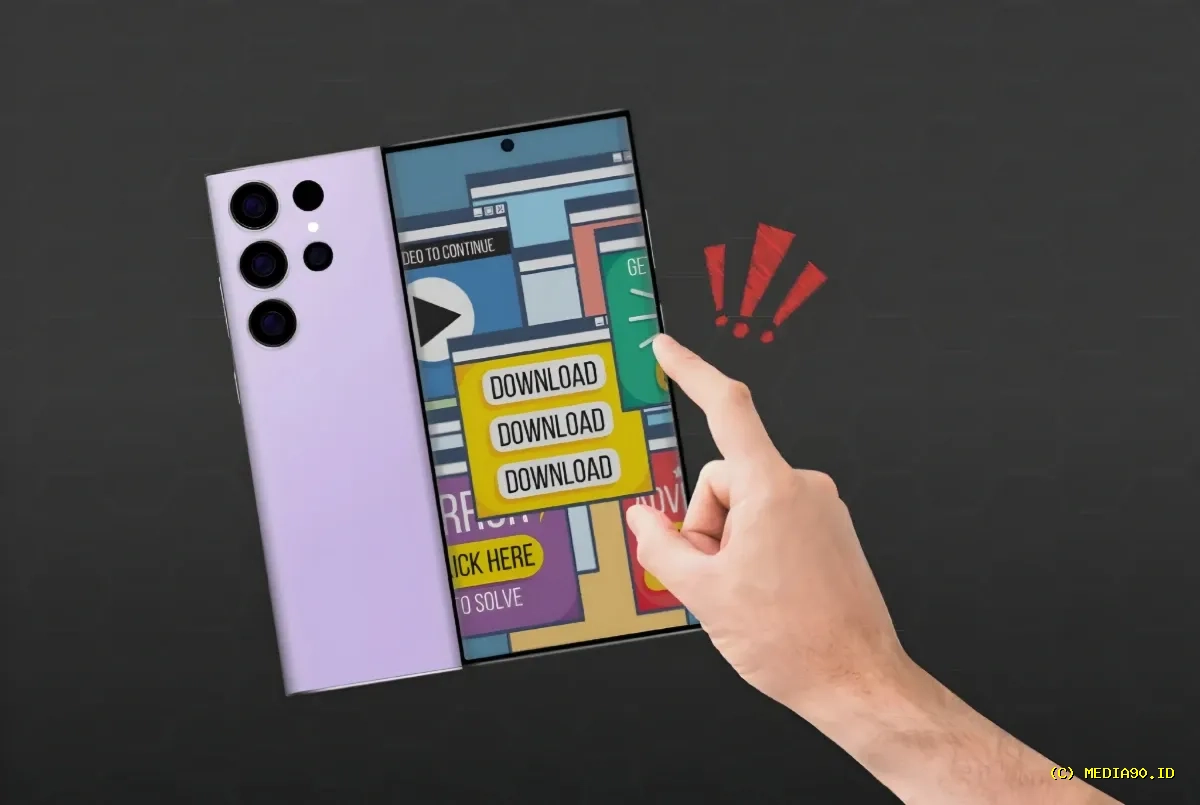
Media90 – Gangguan iklan pop-up yang tiba-tiba muncul di HP Samsung sering menjadi keluhan banyak pengguna. Iklan ini bukan hanya mengganggu saat browsing, tetapi juga bisa memperlambat kinerja aplikasi dan membuat pengalaman penggunaan jadi tidak nyaman.
Namun sebelum melakukan pembersihan, penting dipahami bahwa tidak semua iklan berasal dari virus. Sebagian justru berasal dari sistem aplikasi bawaan maupun aplikasi pihak ketiga yang memiliki izin terlalu luas.
Mengapa Iklan Bisa Muncul di HP Samsung?
Pada perangkat Samsung, beberapa layanan bawaan seperti Samsung Free, Galaxy Store, Samsung Pay, hingga Samsung Push Service dapat menampilkan notifikasi promosi atau rekomendasi konten.
Selain itu, aplikasi pihak ketiga yang diunduh dari internet juga sering menjadi sumber utama iklan, terutama jika aplikasi tersebut memiliki izin “tampil di atas aplikasi lain” atau mengirim notifikasi tanpa kontrol.
Cara Menghilangkan Iklan di HP Samsung Secara Efektif
Berikut beberapa langkah yang bisa Anda lakukan untuk mengurangi bahkan menghilangkan iklan di perangkat Samsung.
1. Aktifkan Private DNS (Pemblokir Iklan Otomatis)
Salah satu cara paling efektif adalah menggunakan DNS pribadi untuk memblokir server iklan.
Langkah-langkah:
- Buka Pengaturan
- Pilih Koneksi > Pengaturan koneksi lainnya
- Masuk ke DNS pribadi
- Pilih Nama host penyedia DNS pribadi
- Masukkan:
dns.adguard.com - Klik Simpan
Metode ini bekerja di level sistem sehingga dapat memblokir banyak iklan otomatis.
2. Atur Ulang Browser agar Bebas Iklan
Iklan sering muncul saat berselancar di internet. Anda bisa membatasi ini melalui browser:
Google Chrome
- Masuk ke Setelan
- Pilih Setelan situs
- Nonaktifkan Pop-up dan pengalihan
- Pastikan juga opsi iklan dibatasi
Samsung Internet
- Buka menu (tiga garis)
- Pilih Ad blockers
- Install pemblokir seperti AdGuard atau Adblock Fast
3. Gunakan Mode “Jangan Ganggu”
Fitur Do Not Disturb berguna untuk membungkam notifikasi iklan agar tidak muncul di layar.
Langkah:
- Buka Pengaturan
- Masuk ke Suara dan getaran
- Pilih Jangan Ganggu
- Atur jadwal dan aplikasi yang diizinkan
4. Hapus Izin Aplikasi yang Mencurigakan
Banyak iklan berasal dari aplikasi yang meminta izin berlebihan.
Cara mengecek:
- Buka Pengaturan > Aplikasi
- Cari aplikasi mencurigakan (misalnya: cleaner, VPN gratis, atau aplikasi senter)
- Pilih Muncul di atas aplikasi lain
- Nonaktifkan izin tersebut
Pastikan hanya mengunduh aplikasi dari sumber resmi seperti Play Store atau Galaxy Store.
5. Nonaktifkan Iklan Personalisasi
Baik Samsung maupun Google menggunakan data pengguna untuk menampilkan iklan yang relevan.
Untuk mematikan:
- Masuk ke Samsung Account > Privasi
- Nonaktifkan Personalisasi ponsel
Lalu:
- Masuk ke Pengaturan Google > Iklan
- Aktifkan Opt out of Ads Personalization
6. Gunakan Safe Mode untuk Deteksi Aplikasi Bermasalah
Jika iklan masih muncul, gunakan Safe Mode untuk mencari penyebabnya.
Cara masuk Safe Mode:
- Matikan HP
- Nyalakan kembali sambil tekan tombol Volume Turun
- Tunggu hingga logo Samsung muncul
Jika dalam Safe Mode iklan hilang, berarti penyebabnya adalah aplikasi pihak ketiga. Segera hapus aplikasi yang baru diinstal.
Kesimpulan
Menghilangkan iklan di HP Samsung tidak selalu membutuhkan aplikasi tambahan. Dengan mengatur DNS, membatasi izin aplikasi, serta menonaktifkan personalisasi iklan, Anda bisa mendapatkan pengalaman penggunaan yang jauh lebih bersih dan nyaman.
Jika Anda menggunakan perangkat dari Samsung, langkah-langkah di atas dapat membantu meningkatkan privasi sekaligus mengurangi gangguan iklan secara signifikan.
Namun jika iklan masih muncul, besar kemungkinan ada aplikasi pihak ketiga yang menjadi sumbernya, sehingga perlu dihapus secara manual.